





Comment savoir si votre ordinateur peut accueillir une barrette RAM
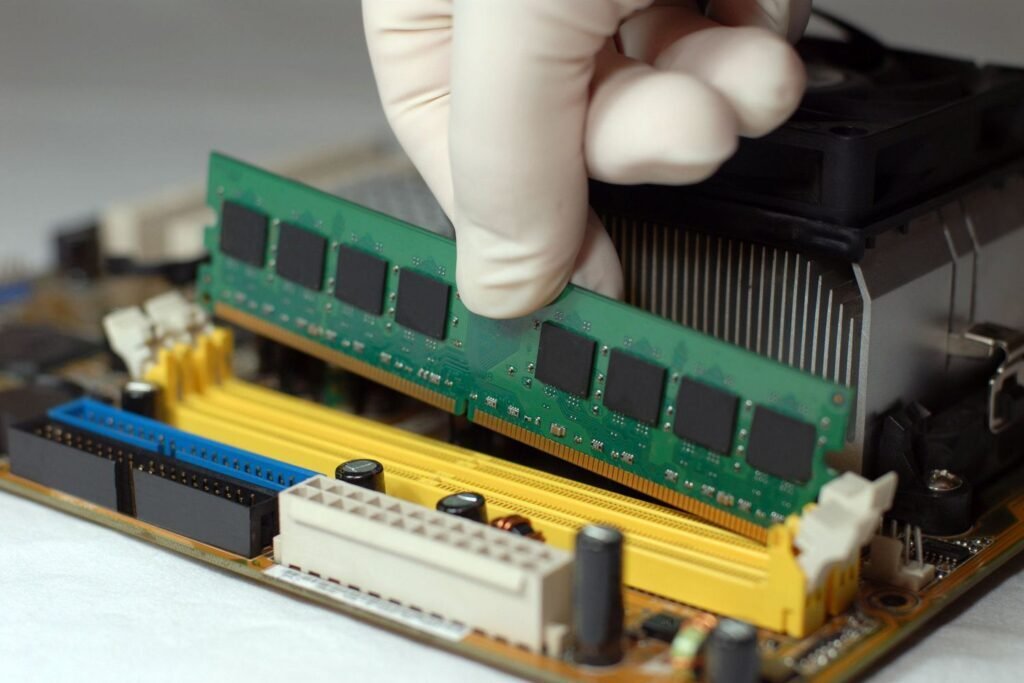
Il y a ce moment précis où un ordinateur commence à montrer ses limites. Les onglets s’accumulent, les logiciels mettent plus de temps à se lancer, et tout devient un peu plus lent, sans raison apparente. On pense souvent à changer de machine. Pourtant, dans beaucoup de cas, une simple amélioration suffit : ajouter une barrette RAM.
C’est l’une des mises à niveau les plus accessibles… mais aussi l’une des plus mal comprises. Car avant d’acheter quoi que ce soit, une question essentielle se pose : votre ordinateur est-il compatible ?
Et contrairement à ce que l’on pourrait croire, ce n’est pas qu’une question de place. C’est une question de technologie, de limites techniques… et parfois même de possibilités physiques.
La méthode simple pour savoir en 2 minutes
Avant d’entrer dans les détails, il existe une vérification rapide que tout le monde peut faire. Sur un ordinateur sous Windows, il suffit d’ouvrir le gestionnaire des tâches, puis d’aller dans l’onglet “Performance” et de cliquer sur “Mémoire”.
En quelques secondes, vous voyez :
- le nombre d’emplacements utilisés
- la quantité de RAM installée
- la vitesse de la mémoire
Si vous voyez par exemple “2 emplacements utilisés sur 4”, c’est simple : vous pouvez ajouter une barrette.
Et si l’information n’est pas claire, un outil gratuit comme CPU-Z permet d’aller beaucoup plus loin. Il vous montre chaque slot en détail, même ceux qui sont vides. C’est souvent le moyen le plus sûr de vérifier sans ouvrir son ordinateur.
Toutes les barrettes RAM ne sont pas compatibles
C’est là que beaucoup de gens se trompent. On pourrait penser qu’une barrette RAM reste une barrette RAM… mais en réalité, il existe plusieurs générations : DDR3, DDR4, DDR5. Et elles ne sont pas interchangeables.
Ce n’est pas seulement une question de performance. C’est physique. Une barrette DDR4 ne peut pas entrer dans un slot DDR3. L’encoche est différente. Autrement dit : si vous choisissez la mauvaise génération, vous ne pourrez même pas l’installer. C’est donc la première chose à vérifier.
Ordinateur portable ou ordinateur de bureau : attention au format
Deuxième point souvent négligé : le format.
- Les ordinateurs de bureau utilisent des barrettes longues (DIMM)
- Les ordinateurs portables utilisent des formats plus compacts (SO-DIMM)
Et là encore, impossible de se tromper : les deux ne sont pas compatibles. Un ordinateur portable ne pourra jamais accueillir une barrette destinée à un ordinateur de bureau.
Mais il existe un cas particulier qu’il ne faut surtout pas ignorer : les ordinateurs conçus par Apple.
Contrairement aux PC, la majorité des ordinateurs Apple ne permettent pas d’ajouter une barrette RAM après l’achat. Sur les modèles récents, la mémoire est directement intégrée à la carte mère, rendant toute évolution impossible. Il est donc essentiel de choisir la bonne capacité dès le départ.
Et si votre ordinateur ne permettait tout simplement pas l’ajout ?
C’est une réalité que beaucoup découvrent trop tard. Sur certains ordinateurs portables, notamment les modèles fins et récents, la RAM est directement soudée à la carte mère.
Dans ce cas :
- aucun slot libre
- aucune modification possible
Même si vous voulez ajouter une barrette, ce n’est tout simplement pas faisable. C’est pour cela qu’il est crucial de vérifier le modèle exact de votre machine avant tout achat.
Les limites invisibles de votre ordinateur
Même si vous avez un slot libre, cela ne veut pas dire que vous pouvez installer n’importe quelle capacité. Chaque ordinateur a une limite maximale de RAM.
Par exemple :
- certains modèles sont limités à 16 Go
- d’autres peuvent monter à 32 Go ou plus
Si vous dépassez cette limite, votre ordinateur n’utilisera pas toute la mémoire installée. Et dans ce cas, vous perdez de l’argent. Le bon réflexe reste de vérifier la fiche technique du fabricant.
Peut-on mélanger différentes barrettes RAM ?
Techniquement oui. Mais dans la pratique, ce n’est pas toujours une bonne idée. Quand vous mélangez deux barrettes différentes :
- votre ordinateur s’adapte à la plus lente
- des instabilités peuvent apparaître
Cela peut se traduire par :
- des ralentissements
- des bugs
- voire des plantages
Pour éviter ça, le plus simple reste d’utiliser une barrette identique à celle déjà installée.
Attention à votre version de Windows
C’est un détail qui peut tout changer. Si votre ordinateur fonctionne avec une version 32 bits de Windows, il ne pourra pas utiliser plus de 4 Go de RAM. Même si vous installez 8 Go ou 16 Go… le système n’en exploitera qu’une partie. Avant d’acheter une barrette, il est donc important de vérifier que votre système est bien en 64 bits.
Une amélioration simple… mais puissante
Ce qu’il faut retenir, c’est que dans la majorité des cas, ajouter une barrette RAM est l’un des moyens les plus rapides et les plus rentables pour améliorer les performances d’un ordinateur. Pas besoin de tout changer. Pas besoin d’être expert. Mais il faut vérifier les bonnes informations.
Une fois que vous connaissez :
- le type de RAM
- le nombre de slots disponibles
- la capacité maximale
Vous pouvez acheter en toute confiance. Et surtout, éviter les erreurs coûteuses.
Résumé
| Point à vérifier | Ce qu’il faut regarder | Pourquoi c’est important |
|---|---|---|
| Emplacements RAM (slots) | Nombre de slots utilisés / disponibles | Savoir si vous pouvez ajouter une barrette |
| Type de RAM | DDR3, DDR4 ou DDR5 | Incompatibilité physique entre générations |
| Format | DIMM (bureau) ou SO-DIMM (portable) | Impossible de mélanger les formats |
| RAM soudée | RAM intégrée ou non | Si soudée → aucune évolution possible |
| Capacité maximale | Limite supportée par le PC (ex: 16 Go, 32 Go) | Éviter d’acheter inutilement trop de RAM |
| Compatibilité entre barrettes | Même fréquence et modèle idéalement | Éviter ralentissements, bugs ou instabilités |
| Version de Windows | 32 bits ou 64 bits | 32 bits limité à 4 Go de RAM |
Catégories
Catégories
Derniers articles
-
 Comment choisir le NVR idéal pour votre domicile ou votre entreprise
 -
 Comment choisir son vidéoprojecteur : guide d'achat
 -
 Comment choisir le lecteur d'empreintes digitales adapté à votre entreprise
 -
 Le guide ultime pour choisir le matériel serveur idéal pour votre entreprise
 -
 Conseils pour choisir la carte graphique adaptée à votre usage
 -
 Comment choisir son switch réseau : quels paramètres privilégier ?